
01
어디서든 이동
⌥+왼쪽 버튼 드래그
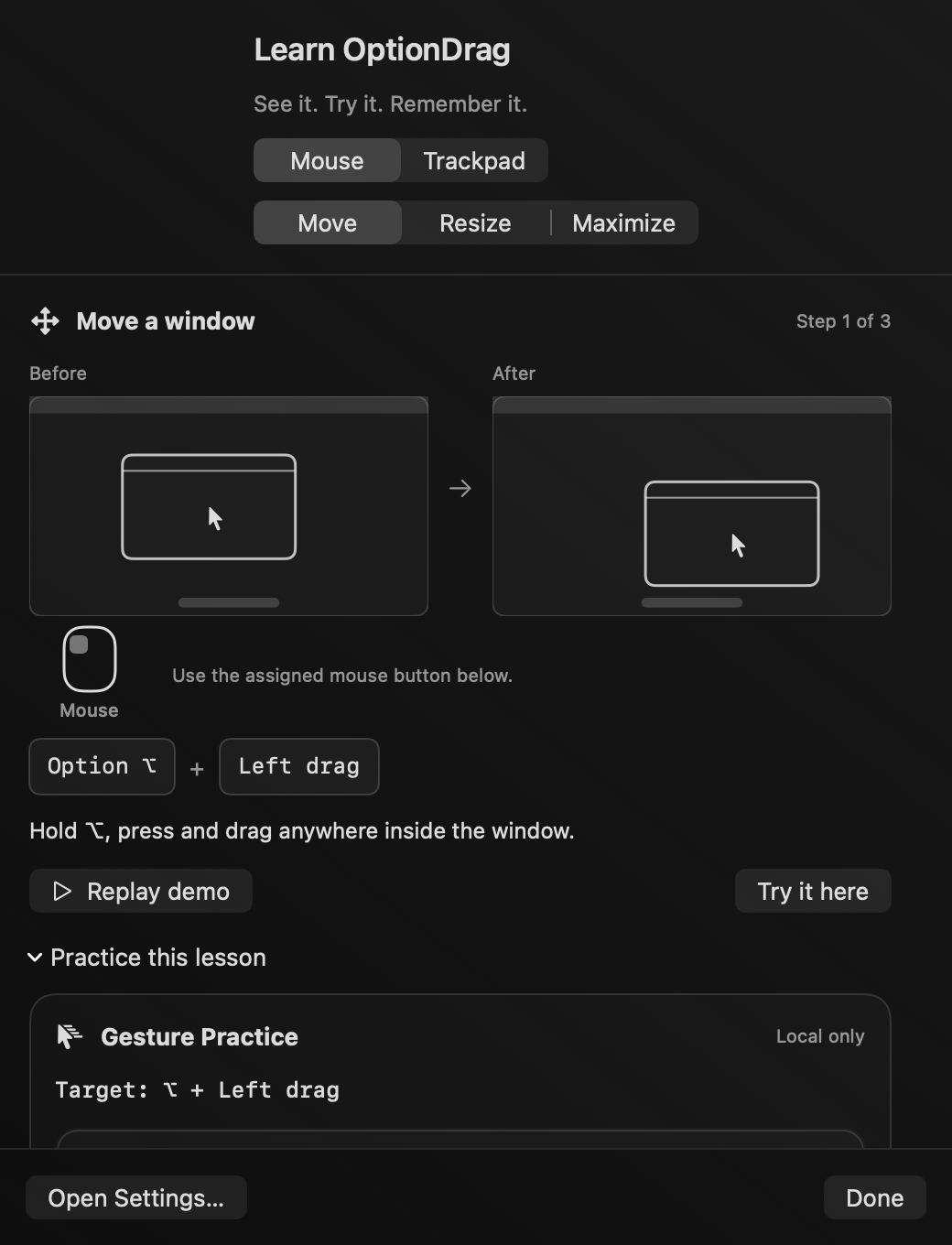
지원되는 윈도우 안에서 어디든 잡고 이동하세요. 제목 막대를 찾을 필요가 없습니다.
 OptionDrag홈
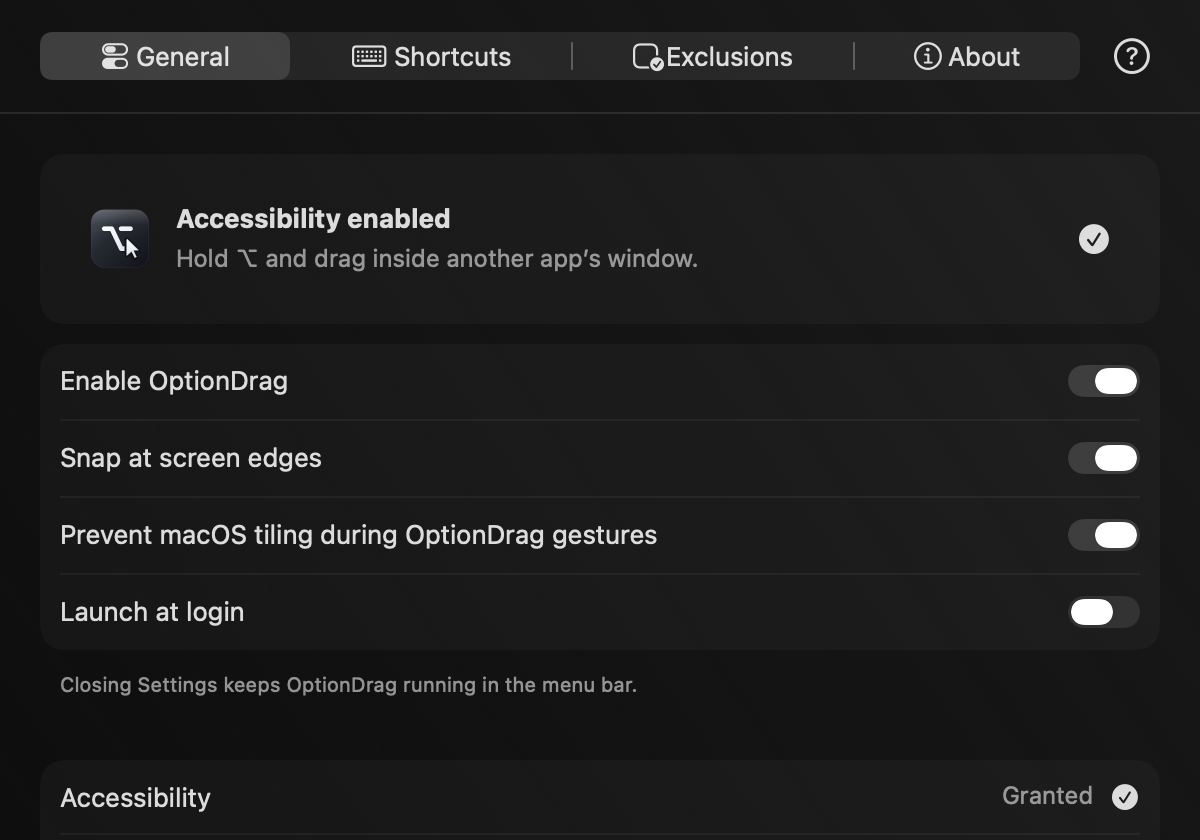
Option을 누른 채 지원되는 윈도우 안을 드래그하여 마우스나 트랙패드로 이동하거나 크기를 조절하세요.
Apple 공증을 받지 않았습니다. 설치 안내 ↗
이 윈도우를 이동하거나 크기를 조절해 보세요.
제목 막대 없이 이동했습니다.
데모를 보거나 직접 해보기를 선택하고 윈도우 안에서 ⌥ Option을 누르세요. 대화형 예시 · 기본 단축키.
Option을 누른 채 윈도우 안에서 왼쪽 드래그하세요. 제목 막대 없이 포인터와 윈도우가 함께 움직입니다.
연습에는 실제 Option 키와 마우스를 사용합니다. 다시 재생은 키보드나 마우스 없이 볼 수 있습니다.
OPTIONDRAG 살펴보기
실제 앱 화면입니다. 미리보기를 선택하면 전체 이미지를 볼 수 있습니다.
01 / 윈도우 제어
지원되는 윈도우를 이동하고 크기를 조절하며 정렬합니다.
지원되는 윈도우 안에서 어디든 잡고 이동하세요. 제목 막대를 찾을 필요가 없습니다.
가장자리나 모서리 근처에서 시작하세요. 시작 위치에 따라 조절할 변이 정해집니다.
사용 가능한 데스크탑을 채우고 원래대로 복원합니다. 전체 화면 Space는 만들지 않습니다.
기본 단축키입니다. 설정에서 보조 키와 마우스 버튼 5개의 동작을 바꿀 수 있습니다.
필요할 때 일시 정지.메뉴 막대에서 클릭 한 번.
특정 앱 제외.제외 설정으로 앱 고유의 동작을 유지합니다.
동작을 취소하려면드래그 중 Esc를 누르면 복원됩니다.
03 / 알아둘 사항
권한과 호환성에 대한 답변.
네. 구독 없이 무료로 사용합니다. 선택적인 후원은 개발을 지원하며 추가 기능을 해제하지 않습니다.
다른 앱의 윈도우를 이동하거나 크기를 조절하려면 macOS에서 직접 허용해야 합니다. OptionDrag는 macOS 설정을 바꾸거나 윈도우 동작에 화면 기록 권한을 요구하지 않습니다.
macOS 12 Monterey 이상용이며 Apple Silicon 및 Intel 코드를 포함합니다. Monterey와 Apple Silicon 조합은 소유자가 확인했지만 다른 모든 하드웨어·OS 조합을 검증한 것은 아닙니다.
독립 개발
OptionDrag는 무료입니다. PayPal을 통한 개발 후원은 전적으로 선택 사항입니다.

Version 1.1.0 · macOS 12+
OptionDrag가 유용하다면 개발을 후원하실 수 있습니다. 후원은 선택 사항입니다.
무료 다운로드