
시작하기
OptionDrag 설치
다음 단계에 따라 Mac에 OptionDrag를 설치하세요.
- 01 / 07
OptionDrag 다운로드
$0을 선택하면 바로 다운로드합니다. 개발 후원은 항상 선택 사항입니다.
- 02 / 07
디스크 이미지 열기
Downloads에서 OptionDrag-1.1.0-macOS-universal.dmg를 찾아 더블 클릭하세요. macOS가 이미지 자체를 차단하면 먼저 5단계를 따르세요.
- 03 / 07
Applications에 설치
OptionDrag를 Applications로 드래그하세요. 디스크 이미지에서 실행하지 말고 설치한 사본을 여세요.
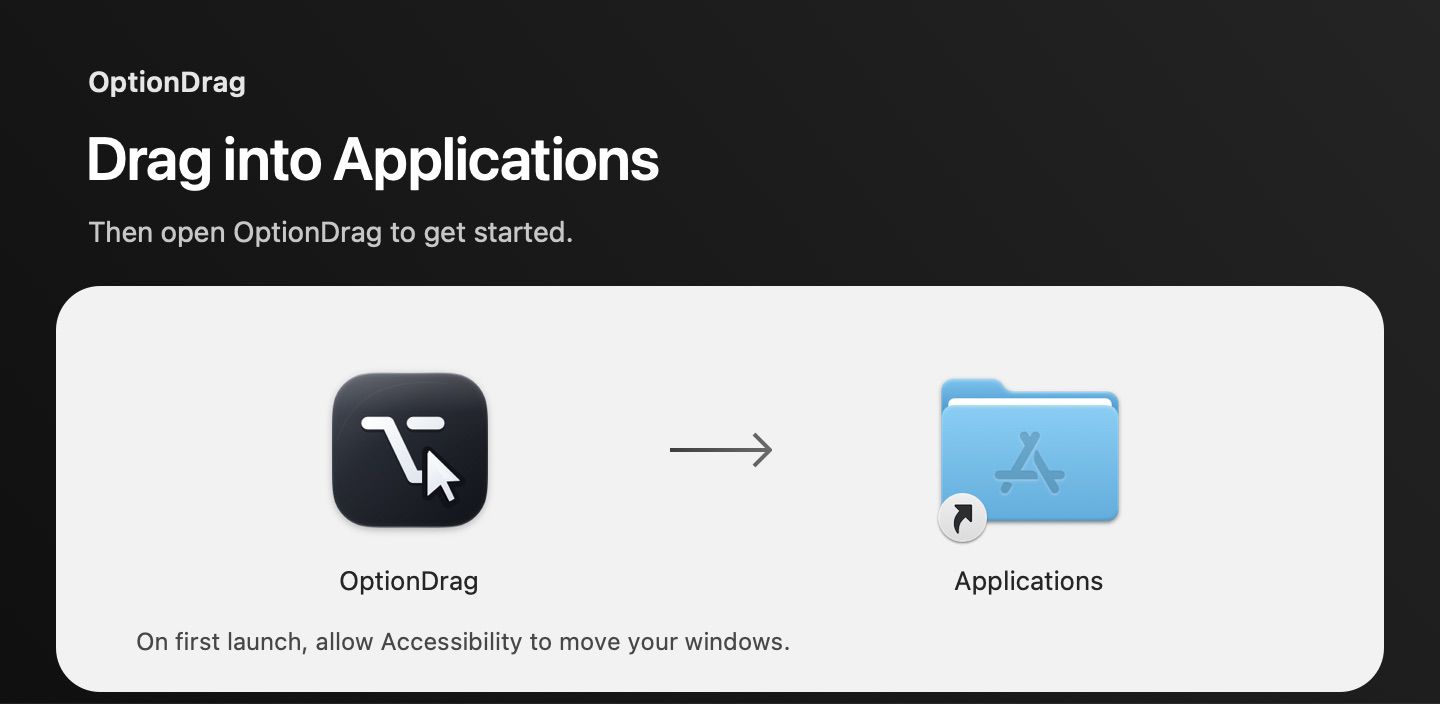
실제 OptionDrag 설치 화면 · Applications로 드래그 - 04 / 07
OptionDrag 열기
Applications → OptionDrag를 여세요. 메뉴 막대 제어에서 윈도우 제스처를 관리할 수 있습니다.
- 05 / 07
보안 경고 확인
무료 버전은 Apple 공증을 받지 않았습니다. 공식 파일을 신뢰하는 경우에만 macOS가 제공하는 Open Anyway를 사용하세요.
macOS 12 Monterey
시스템 환경설정 → 보안 및 개인 정보 보호 → 일반.최신 macOS
시스템 설정 → 개인정보 보호 및 보안.파일 손상, 컴퓨터에 대한 위험 또는 악성 코드 경고가 나오면 중단하고 신고해 주세요. 해당 경고를 우회하지 마세요.
Apple 보안 안내 읽기 ↗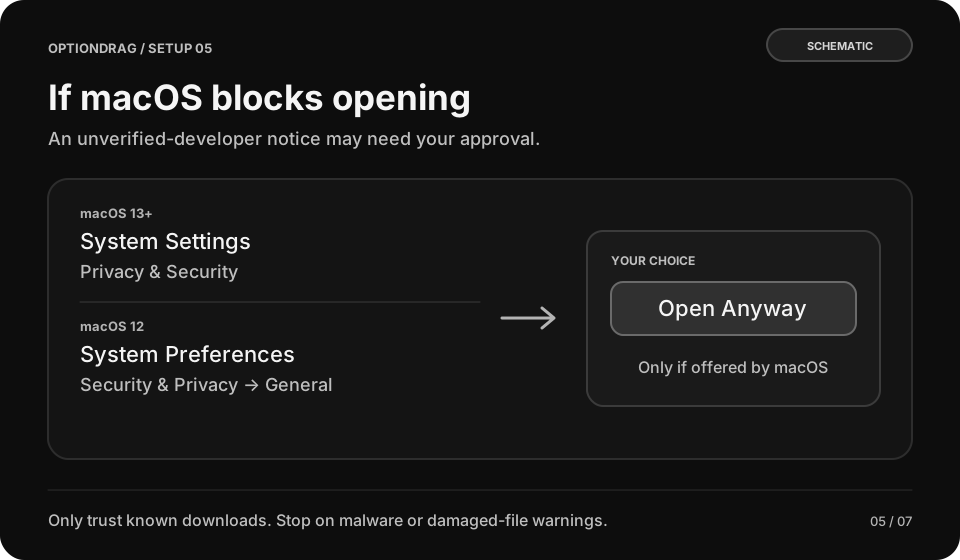
원본 설명도 · macOS 스크린샷이 아닙니다 - 06 / 07
윈도우 제어 허용
OptionDrag에서 Set Up Accessibility를 선택한 뒤 시스템 손쉬운 사용 목록에서 앱을 직접 켜세요. 화면 기록이나 전체 디스크 접근 권한은 필요하지 않습니다.
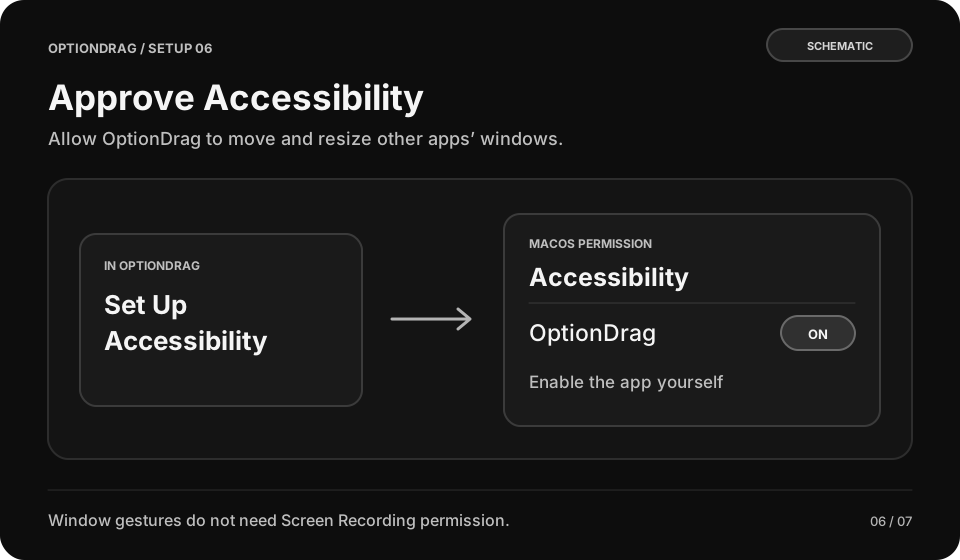
원본 설명도 · macOS 스크린샷이 아닙니다 - 07 / 07
기본 제스처 사용해 보기
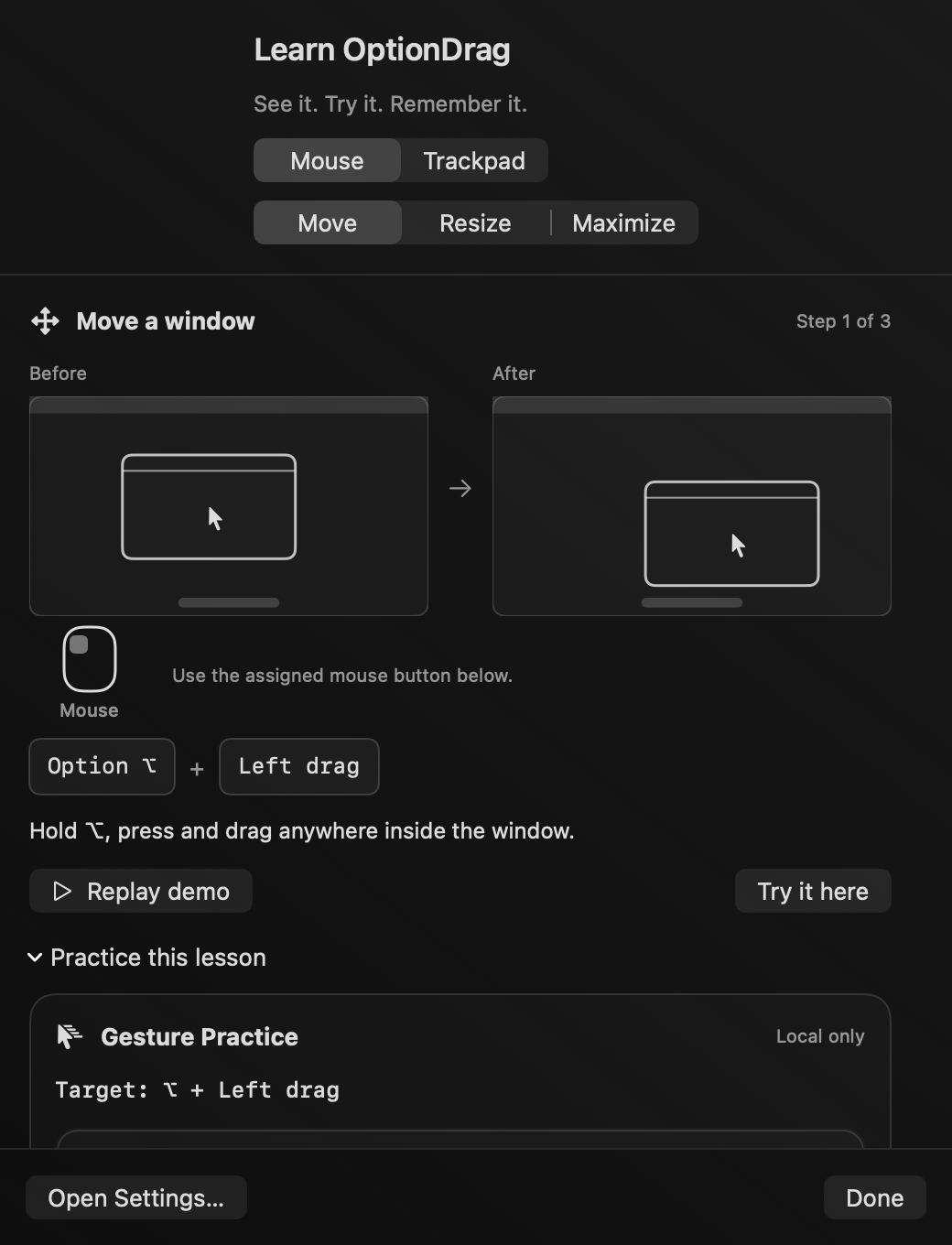
Option을 누른 채 왼쪽 드래그로 이동, 오른쪽 드래그로 크기 조절, 더블 클릭으로 최대화·복원하세요. Quick Guide는 현재 단축키를 따릅니다.
앱 살펴보기
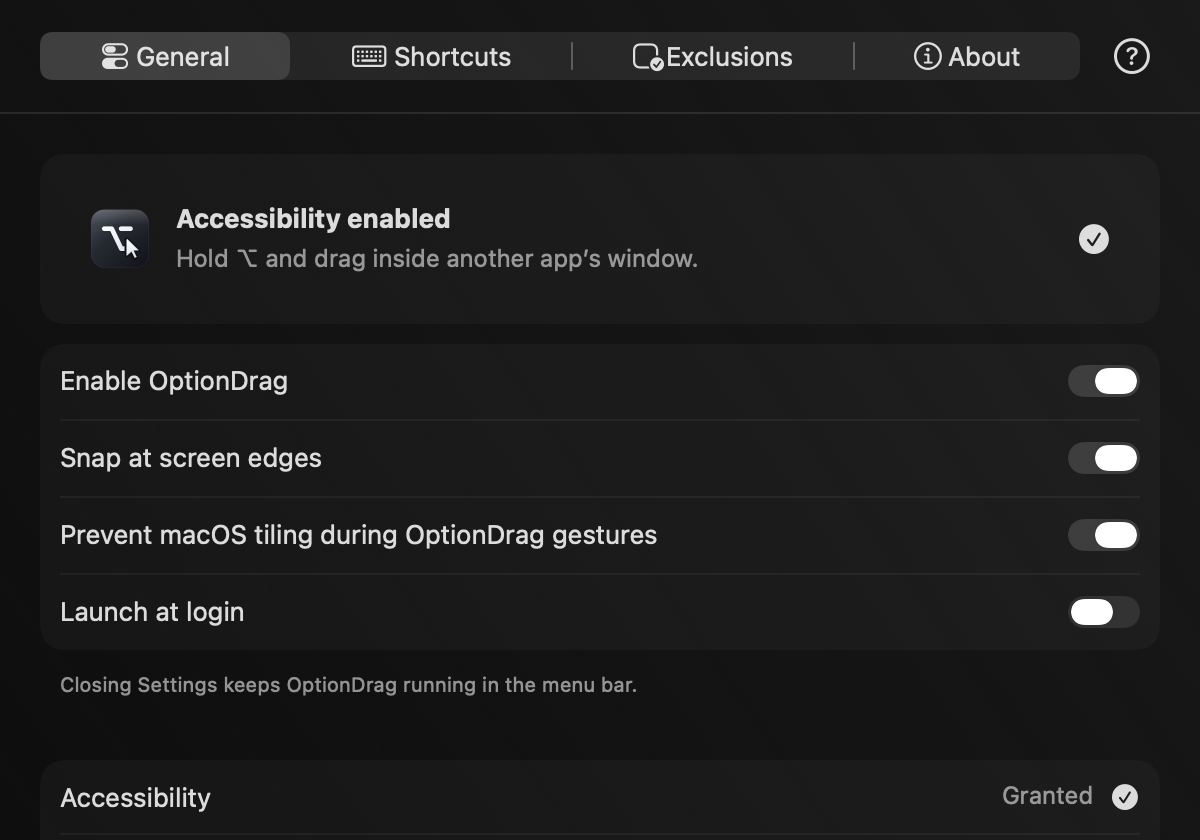
Mac에서 사용하는 OptionDrag.
실제 OptionDrag 화면입니다. Settings에서 설정하고 Quick Guide에서 제스처를 익힐 수 있습니다.
문제 해결
DMG 자체를 열 수 없습니다
보안 경고는 이미지와 앱 모두에 적용될 수 있습니다. 공식 파일을 신뢰하고 macOS가 Open Anyway를 제공할 때만 5단계를 따르세요. ZIP은 다른 패키지 형식일 뿐 보안 우회 방법이 아닙니다.
제스처로 윈도우가 이동하지 않습니다
OptionDrag가 활성화되고 손쉬운 사용이 허용되어 있으며 대상 앱이 제외되지 않았는지 확인하세요. Quick Guide에서 현재 설정을 확인하세요. 업데이트 후 권한 재승인이 필요할 수 있습니다.
