
01
どこからでも移動
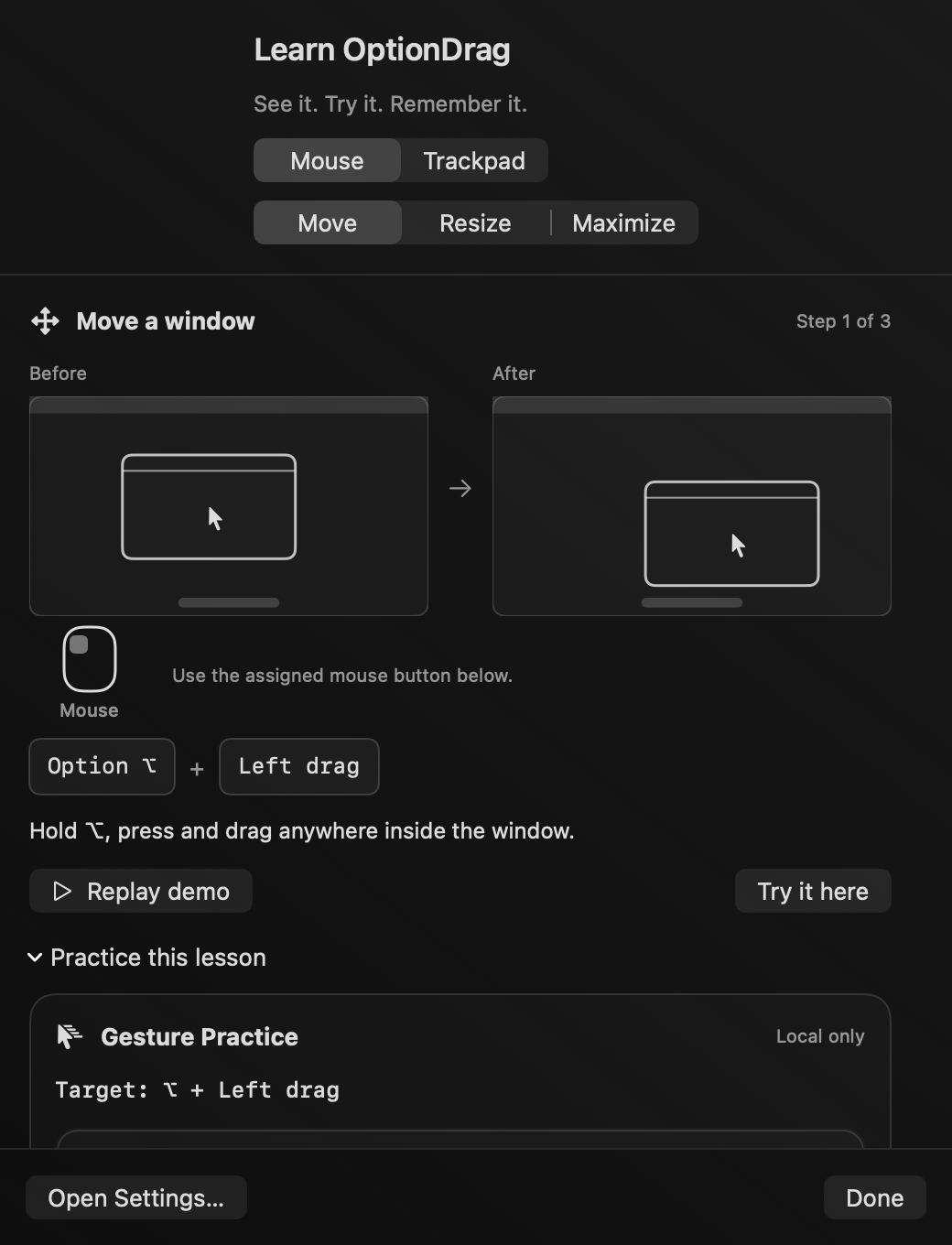
⌥+左ドラッグ
対応するウインドウの内側をつかんで移動できます。タイトルバーを探す必要はありません。
 OptionDragホーム
Optionキーを押しながら対応ウインドウ内をドラッグすると、マウスやトラックパッドで移動やサイズ変更ができます。
Appleの公証は受けていません。 インストールガイド ↗
このウインドウを移動・サイズ変更してみてください。
タイトルバーを使わずに移動。
デモを見るか「試す」を選び、ウインドウ内で⌥ Optionを押してください。 操作デモ · 初期ショートカット。
Optionを押しながらウインドウ内を左ドラッグします。ポインタとウインドウが一緒に動き、タイトルバーは不要です。
練習にはOptionとマウスを使います。再生はキーボードやマウスなしでも見られます。
OPTIONDRAGの画面
実際のアプリ画面です。プレビューを選ぶと全体を表示します。
01 / ウインドウ操作
対応するウインドウを移動・サイズ変更・整列できます。
対応するウインドウの内側をつかんで移動できます。タイトルバーを探す必要はありません。
端や角の近くから始めます。開始位置によって変更する辺が決まります。
作業領域いっぱいに広げ、元に戻せます。フルスクリーンのSpaceは作成しません。
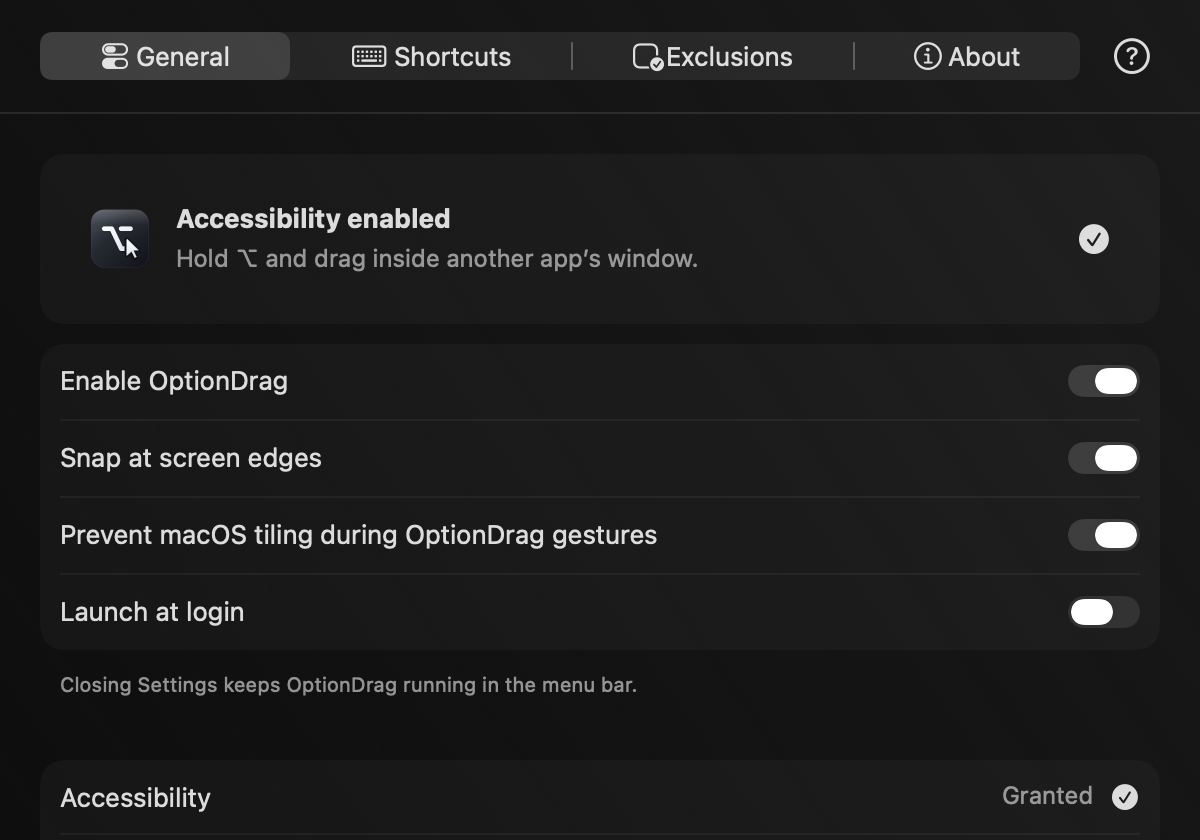
表示は初期設定です。設定で修飾キーと5つのマウスボタンを変更できます。
必要なときに一時停止。メニューバーから操作。
一部のアプリを除外。除外設定でアプリ本来の操作を維持。
操作を中止するにはドラッグ中にEscで元に戻します。
03 / 補足情報
アクセス権と互換性の回答。
はい。サブスクリプションなしで無料です。任意の支援は開発に充てられ、追加機能の解放には関係しません。
他のアプリのウインドウを操作するにはmacOSで本人の許可が必要です。OptionDragはmacOS設定を変更せず、この操作のために画面収録を要求しません。
macOS 12 Monterey以降向けで、Apple SiliconとIntelのコードを含みます。Monterey/Apple Siliconで所有者による動作確認済みですが、他のすべての組み合わせは未検証です。
独立した開発
OptionDragは無料です。PayPalでの開発支援は完全に任意です。

Version 1.1.0 · macOS 12+
OptionDragが役立ちましたら、任意で開発を支援いただけます。
無料でダウンロード