
01
从任意位置移动
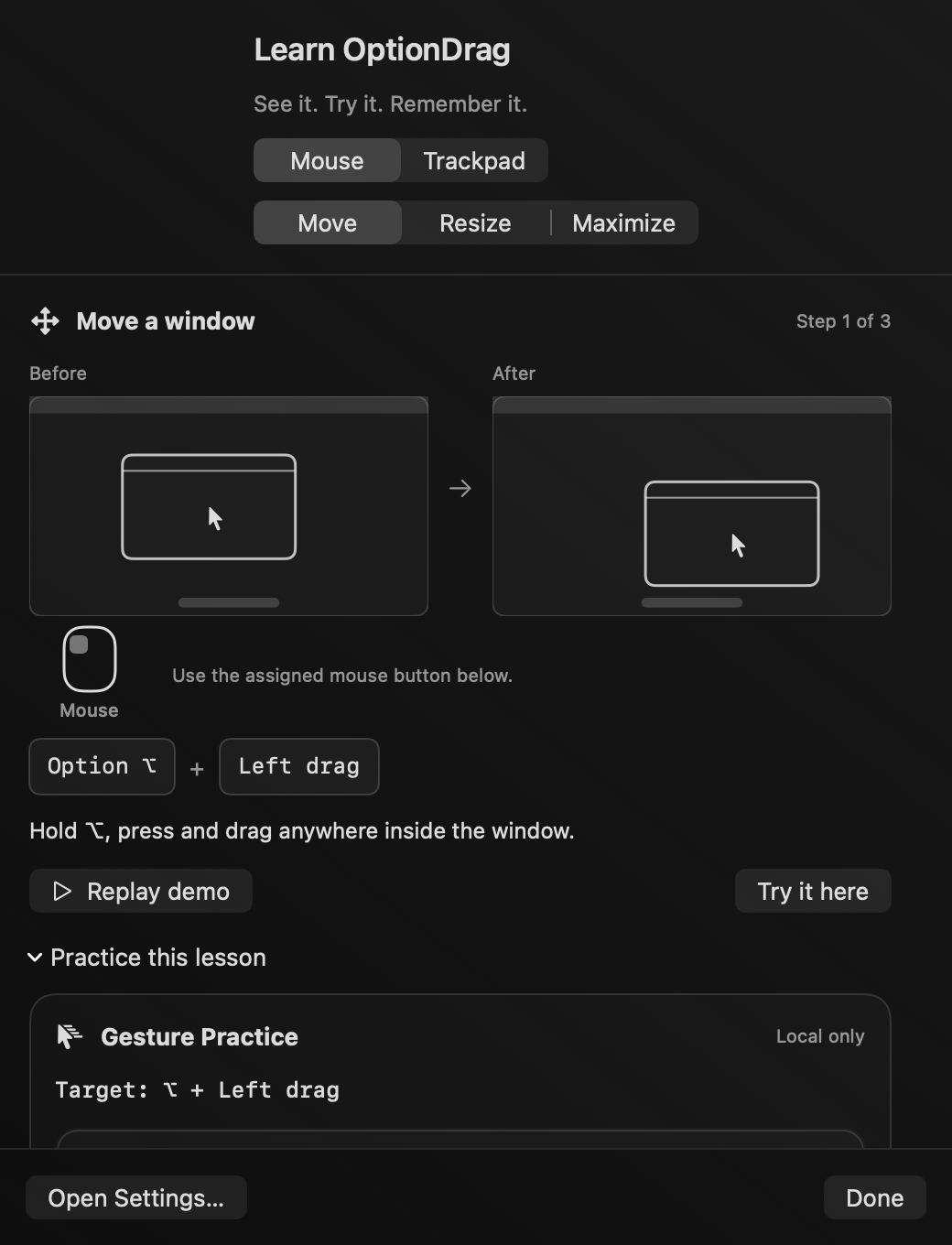
⌥+左键拖动
在受支持的窗口内部任意位置拖动,无需寻找标题栏。
 OptionDrag主页
按住 Option,在受支持的窗口内部拖动,即可通过鼠标或触控板移动窗口或调整大小。
未经 Apple 公证。 安装指南 ↗
试着移动或调整此窗口。
无需标题栏即可移动。
观看演示,或选择“试一试”并在窗口内按住 ⌥ Option。 交互演示 · 默认快捷键。
按住 Option,在窗口内左键拖动。指针与窗口一起移动,无需使用标题栏。
练习需要实际使用 Option 键和鼠标。重播无需键盘或鼠标操作。
OPTIONDRAG 界面
真实应用截图。选择预览可查看完整图片。
01 / 窗口控制
移动、调整和排列受支持的窗口。
在受支持的窗口内部任意位置拖动,无需寻找标题栏。
从边缘或角落附近开始。起始位置决定调整哪些边。
填满可用桌面,再恢复原状,不创建全屏空间。
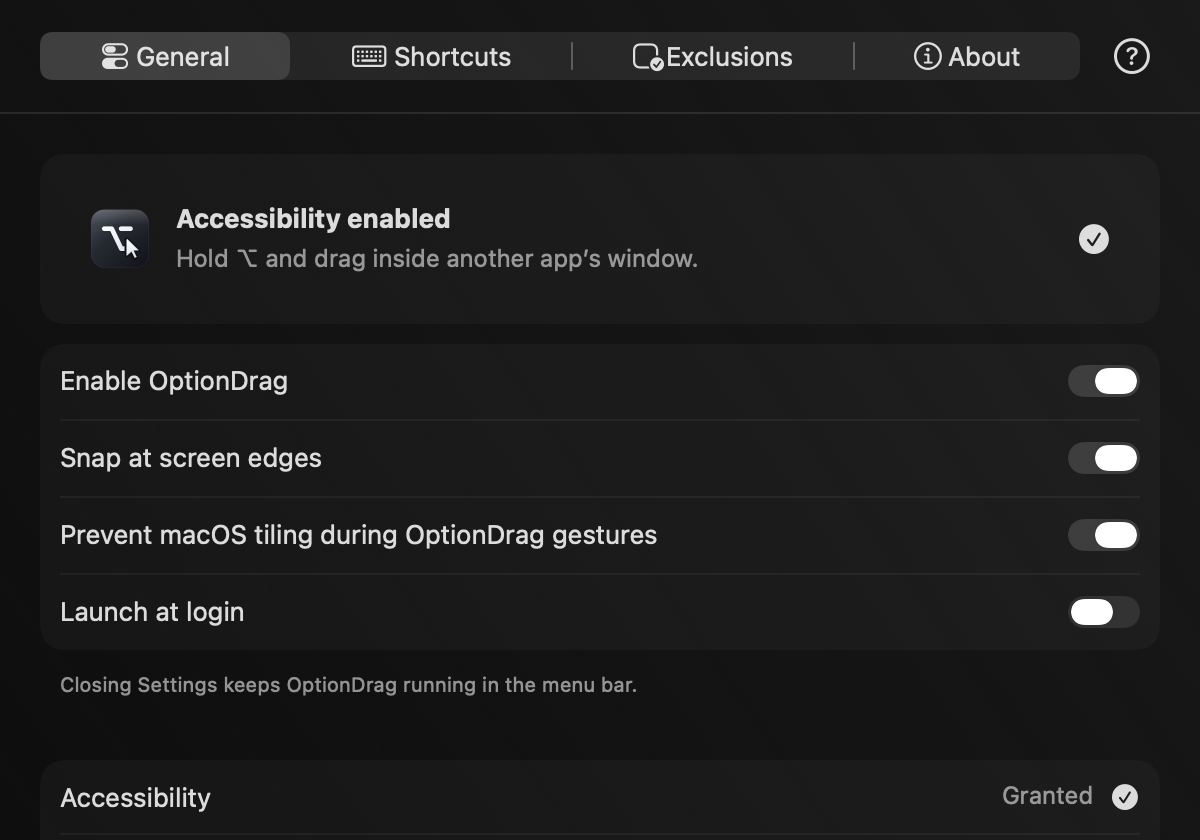
此处显示默认快捷键。可在设置中更改修饰键和五个鼠标按钮的操作。
需要时暂停。在菜单栏中一键操作。
排除指定应用。通过排除设置保留应用原有操作。
需要取消?拖动时按 Esc 可恢复。
03 / 使用须知
有关权限和兼容性的解答。
是的,免费使用且无需订阅。自愿支持用于后续开发,不会解锁额外功能。
控制其他应用的窗口前,需要您在 macOS 中授权。OptionDrag 不会修改 macOS 设置,也不会为这些手势要求屏幕录制权限。
适用于 macOS 12 Monterey 及以上,包含 Apple Silicon 和 Intel 代码。项目所有者已验收 Monterey/Apple Silicon;其他硬件和系统组合尚未全面测试。
独立开发
OptionDrag 免费。通过 PayPal 支持开发完全自愿。

Version 1.1.0 · macOS 12+
如果 OptionDrag 对您有帮助,可以自愿支持其开发。
免费下载