
开始使用
安装 OptionDrag
按以下步骤在 Mac 上安装 OptionDrag。
- 01 / 07
下载 OptionDrag
选择 $0 即可直接下载。支持开发始终自愿。
- 02 / 07
打开磁盘映像
在 Downloads 中找到 OptionDrag-1.1.0-macOS-universal.dmg 并双击。如 macOS 阻止映像本身,请先遵循第 5 步。
- 03 / 07
安装到 Applications
将 OptionDrag 拖入 Applications。打开已安装的副本,不要从磁盘映像中运行。
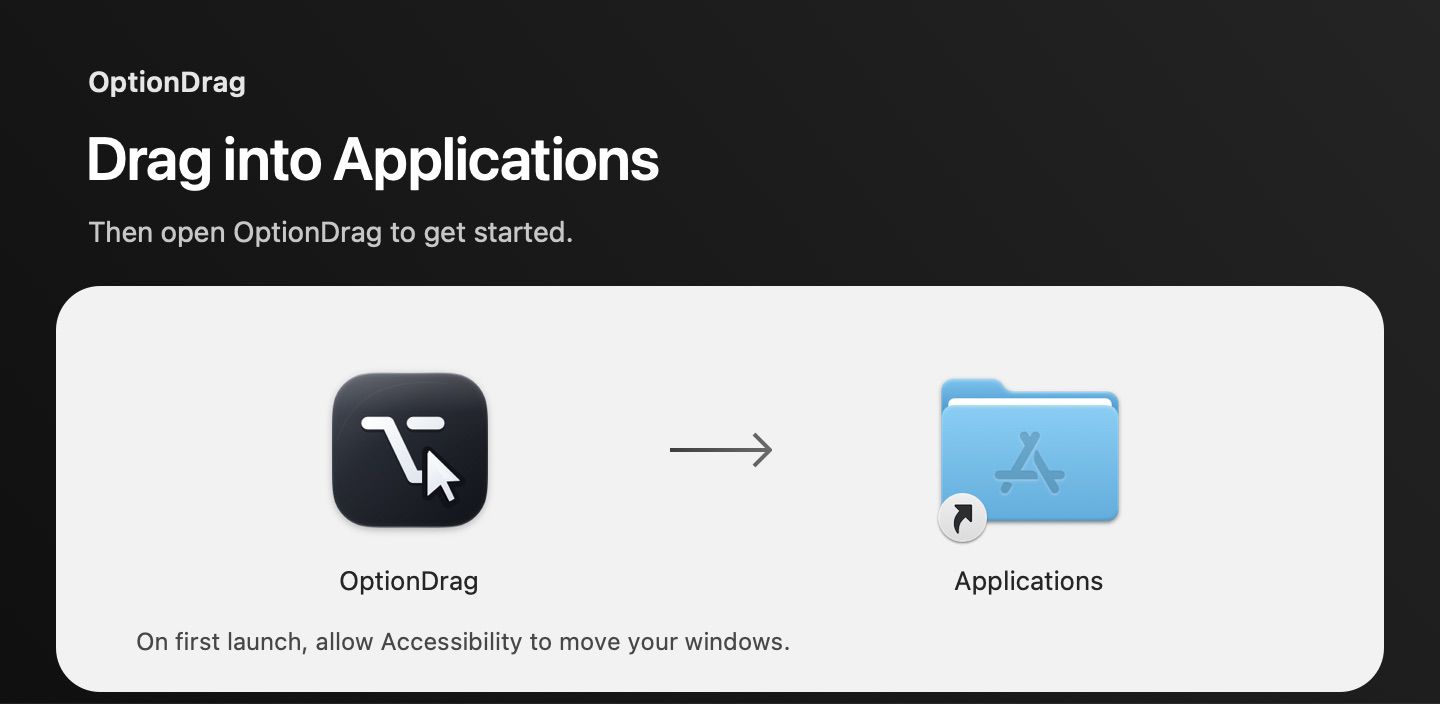
实际 OptionDrag 安装器 · 将应用拖入 Applications - 04 / 07
打开 OptionDrag
打开 Applications → OptionDrag。可通过菜单栏控件管理窗口手势。
- 05 / 07
查看安全警告
免费版未经 Apple 公证。仅在信任官方下载且 macOS 提供该选项时使用 Open Anyway(仍要打开)。
macOS 12 Monterey
系统偏好设置 → 安全性与隐私 → 通用。较新的 macOS
系统设置 → 隐私与安全性。如警告提示文件损坏、会危害电脑或含恶意软件,请停止并报告,不要尝试绕过。
阅读 Apple 安全指引 ↗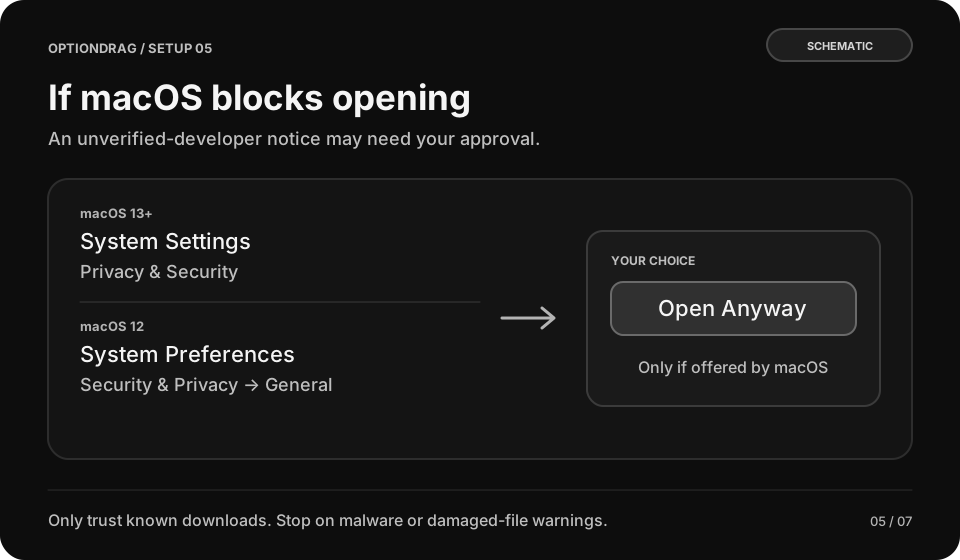
原创示意图 · 并非 macOS 截图 - 06 / 07
允许控制窗口
在 OptionDrag 中选择 Set Up Accessibility,然后自行在系统辅助功能列表启用应用。无需屏幕录制或完全磁盘访问权限。
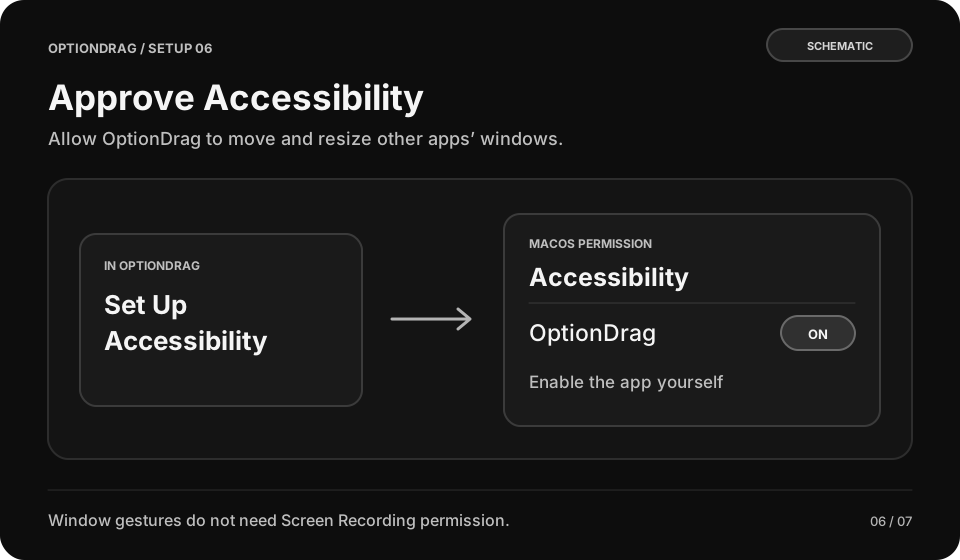
原创示意图 · 并非 macOS 截图 - 07 / 07
尝试默认操作
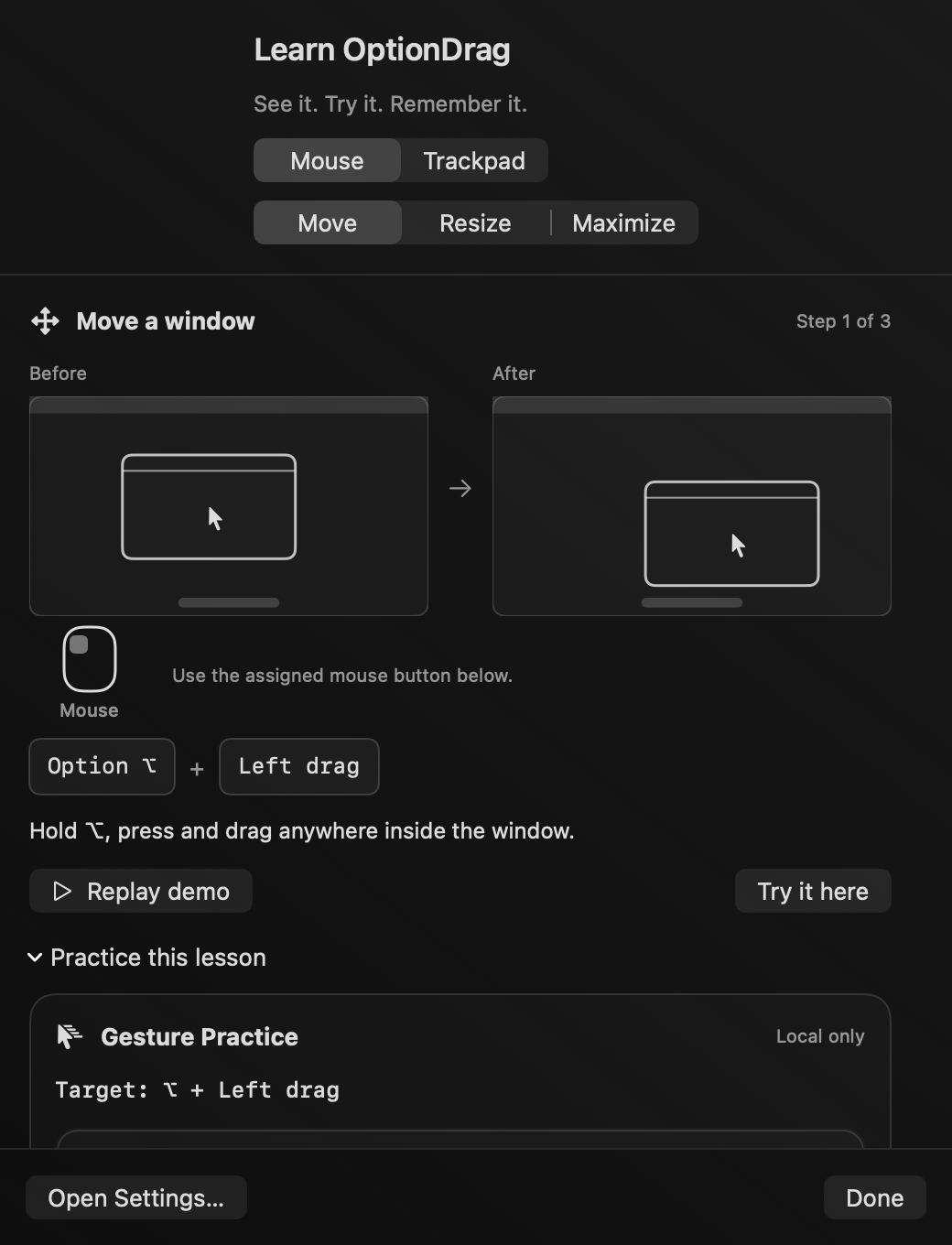
按住 Option,左键拖动以移动、右键拖动以调整大小,双击以最大化或还原。Quick Guide 显示当前快捷键。
应用概览
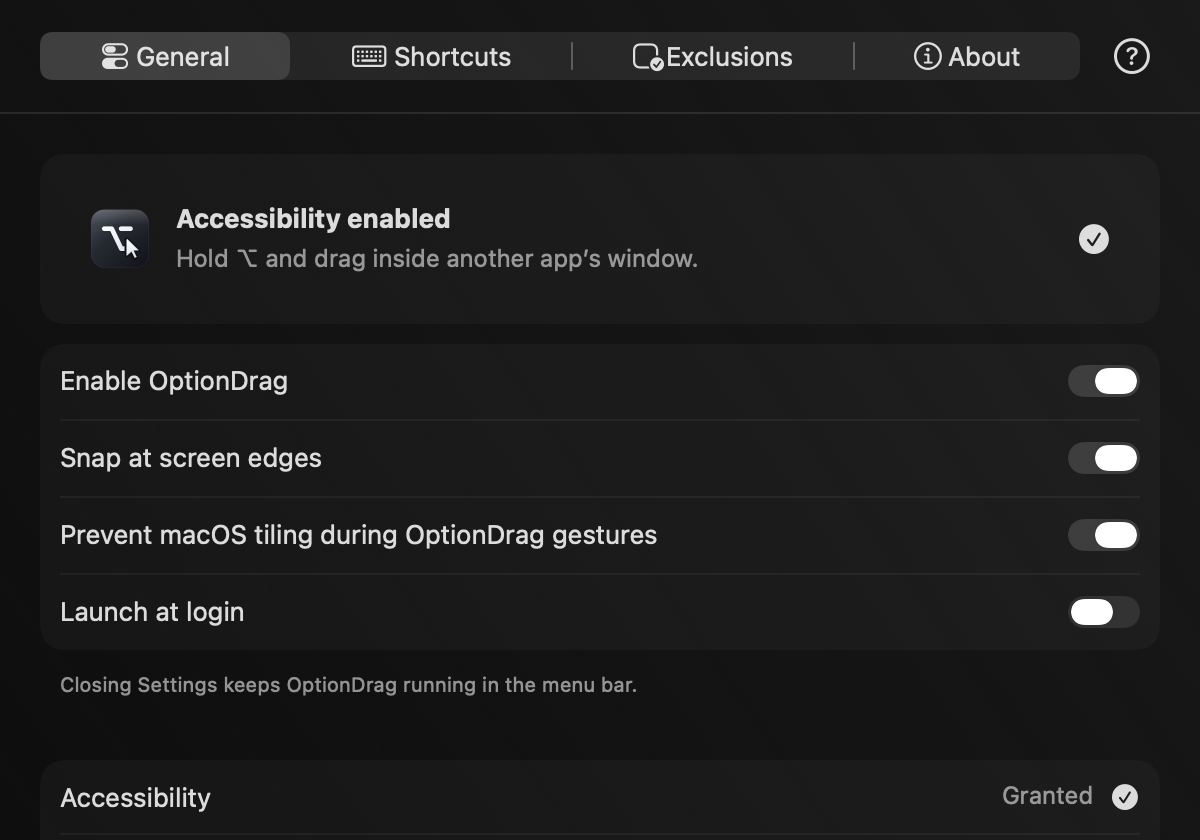
Mac 上的 OptionDrag。
真实 OptionDrag 界面。Settings 用于管理设置,Quick Guide 帮助熟悉操作。
故障排查
DMG 本身无法打开
安全警告可能针对映像和应用。仅在信任官方文件且 macOS 提供 Open Anyway 时遵循第 5 步。ZIP 是另一种软件包格式,不是安全绕过方式。
手势无法移动窗口
确认 OptionDrag 已启用、已授予辅助功能权限且目标应用未被排除。在 Quick Guide 中检查当前绑定。更新后可能需要重新授权。
