
はじめに
OptionDragをインストール
次の手順でMacにOptionDragをインストールします。
- 01 / 07
OptionDragをダウンロード
$0を選ぶとすぐにダウンロードできます。開発支援は常に任意です。
- 02 / 07
ディスクイメージを開く
Downloads内のOptionDrag-1.1.0-macOS-universal.dmgをダブルクリックします。イメージ自体がブロックされる場合は、先に手順5を確認してください。
- 03 / 07
Applicationsへインストール
OptionDragをApplicationsへドラッグします。ディスクイメージ内ではなく、インストールしたコピーを開きます。
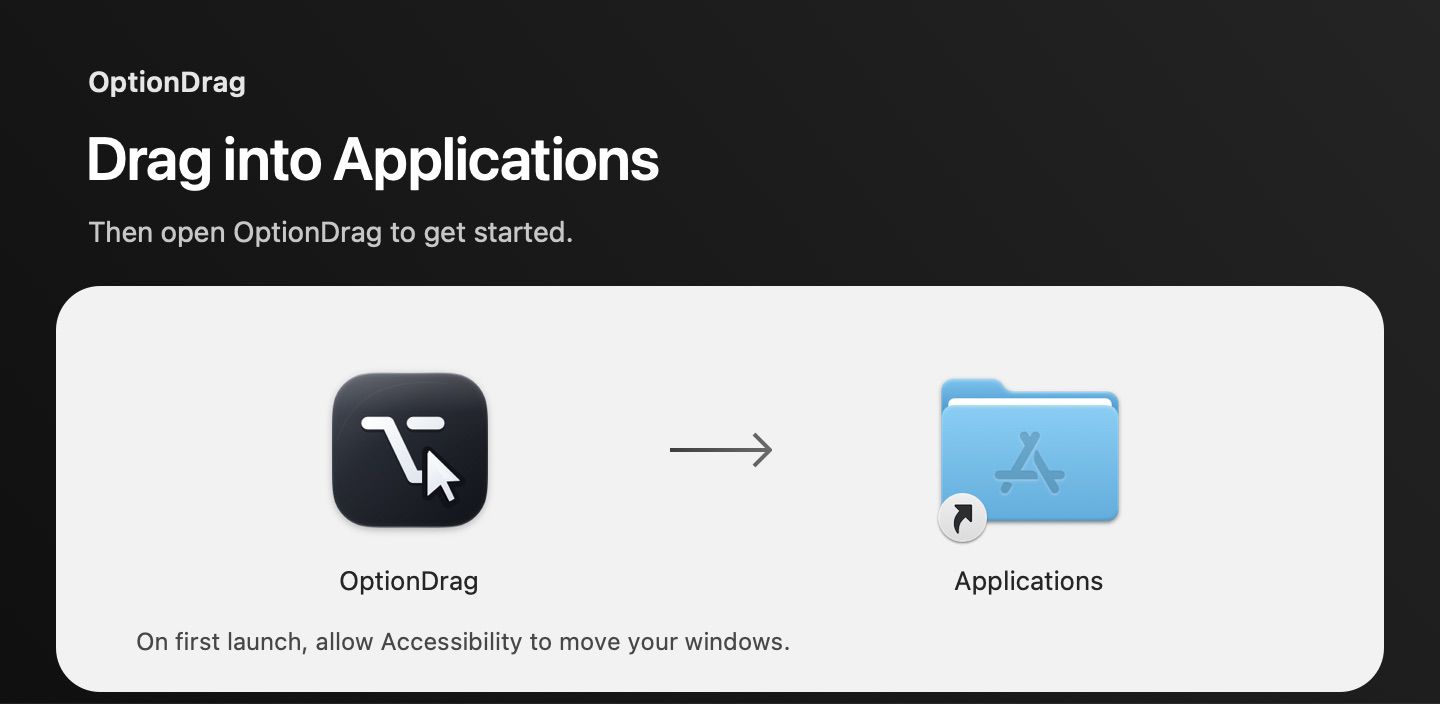
実際のOptionDragインストーラー · Applicationsへドラッグ - 04 / 07
OptionDragを開く
Applications → OptionDragを開きます。メニューバーからウインドウ操作の設定にアクセスできます。
- 05 / 07
セキュリティ警告を確認
無料版はApple未公証です。公式ダウンロードを信頼する場合に限り、macOSが表示したOpen Anyway(このまま開く)を使用してください。
macOS 12 Monterey
システム環境設定 → セキュリティとプライバシー → 一般。新しいmacOS
システム設定 → プライバシーとセキュリティ。破損、コンピュータへの損害、マルウェアを示す警告が出たら中止して報告してください。警告を回避しないでください。
Appleのセキュリティ案内を読む ↗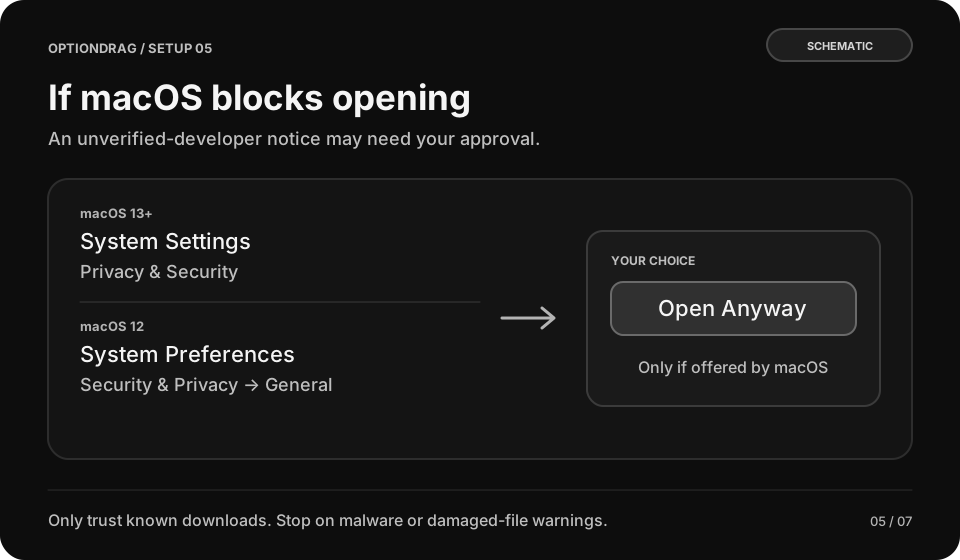
オリジナル図解 · macOSのスクリーンショットではありません - 06 / 07
ウインドウ操作を許可
OptionDragのSet Up Accessibilityを選び、システムのアクセシビリティ一覧で自分で許可します。画面収録やフルディスクアクセスは不要です。
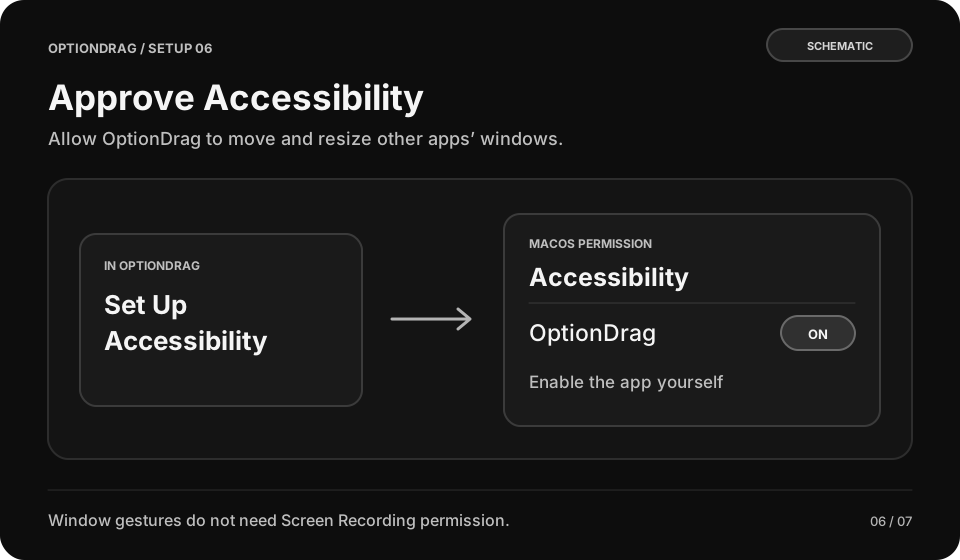
オリジナル図解 · macOSのスクリーンショットではありません - 07 / 07
既定の操作を試す
Optionを押しながら左ドラッグで移動、右ドラッグでサイズ変更、ダブルクリックで最大化・復元します。Quick Guideは現在の割り当てを表示します。
アプリについて
Macで使うOptionDrag。
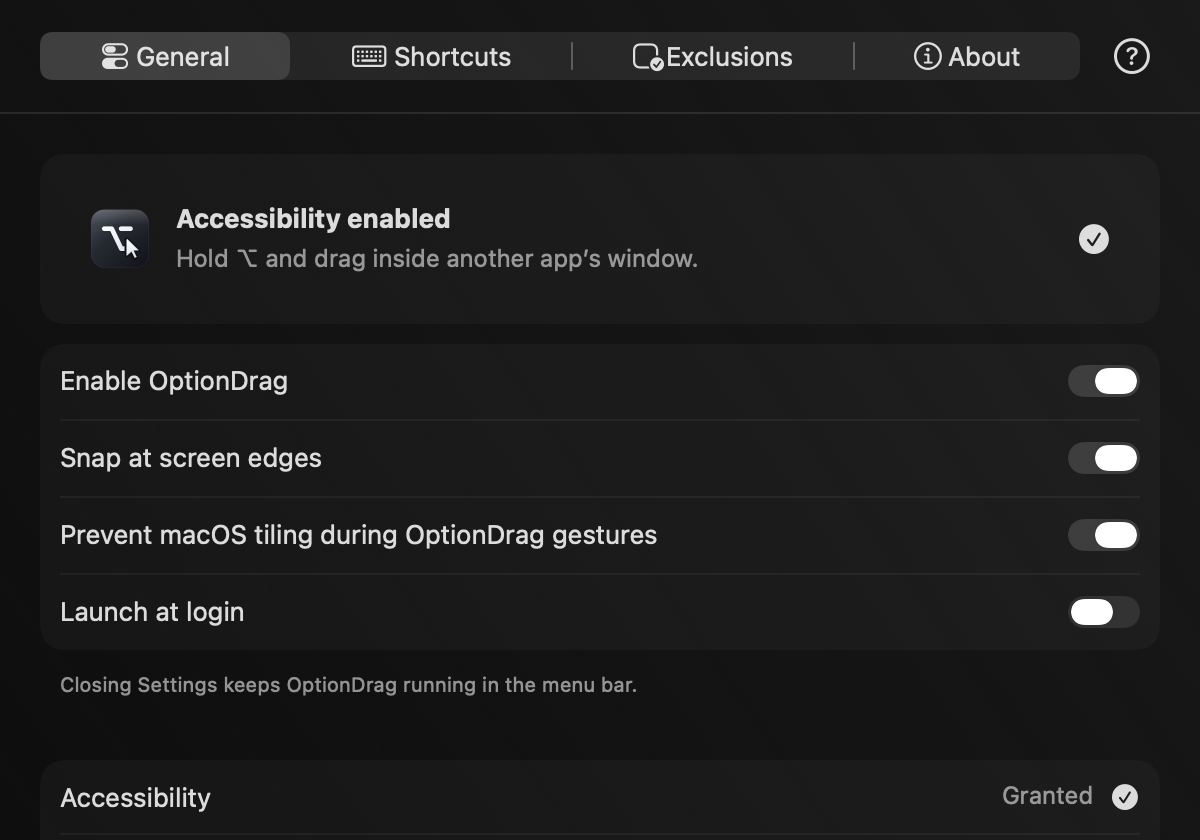
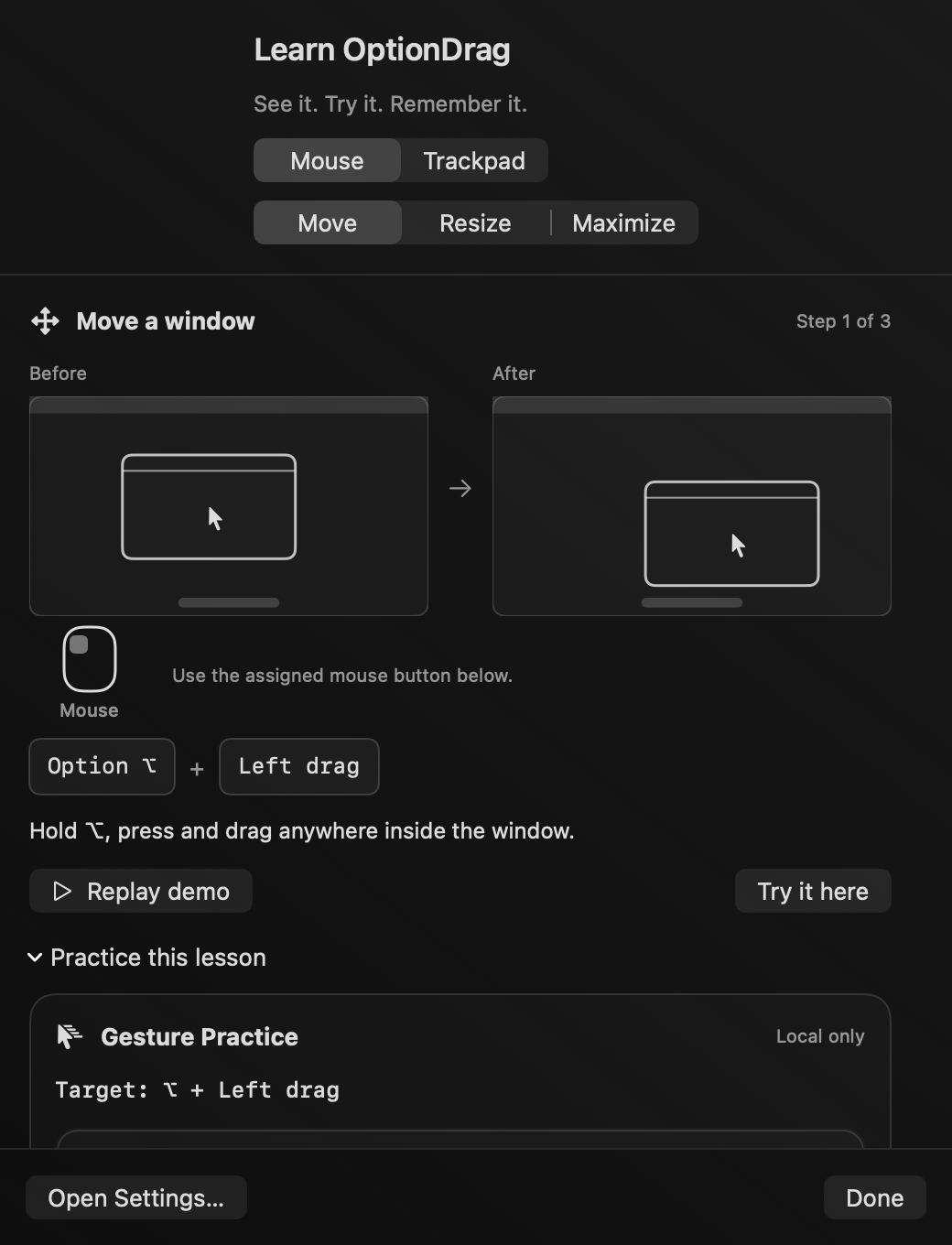
実際のOptionDragの画面です。Settingsで設定し、Quick Guideで操作を練習できます。
トラブルシューティング
DMG自体が開かない場合
警告はアプリだけでなくイメージにも表示されることがあります。公式版を信頼し、macOSがOpen Anywayを表示する場合に限り手順5に従ってください。ZIPも保護を回避するものではありません。
操作してもウインドウが動かない場合
OptionDragが有効で、アクセシビリティ許可があり、対象アプリが除外されていないか確認します。Quick Guideで現在の設定を確認してください。更新後は再許可が必要な場合があります。
