
BẮT ĐẦU
Cài đặt OptionDrag
Làm theo các bước để cài OptionDrag trên Mac.
- 01 / 07
Tải OptionDrag
Chọn $0 để tải ngay. Ủng hộ phát triển luôn là tùy chọn.
- 02 / 07
Mở ảnh đĩa
Tìm OptionDrag-1.1.0-macOS-universal.dmg trong Downloads và nhấp đúp. Nếu macOS chặn cả ảnh đĩa, làm theo bước 5 trước.
- 03 / 07
Cài vào Applications
Kéo OptionDrag vào Applications. Mở bản đã cài thay vì chạy trực tiếp từ ảnh đĩa.
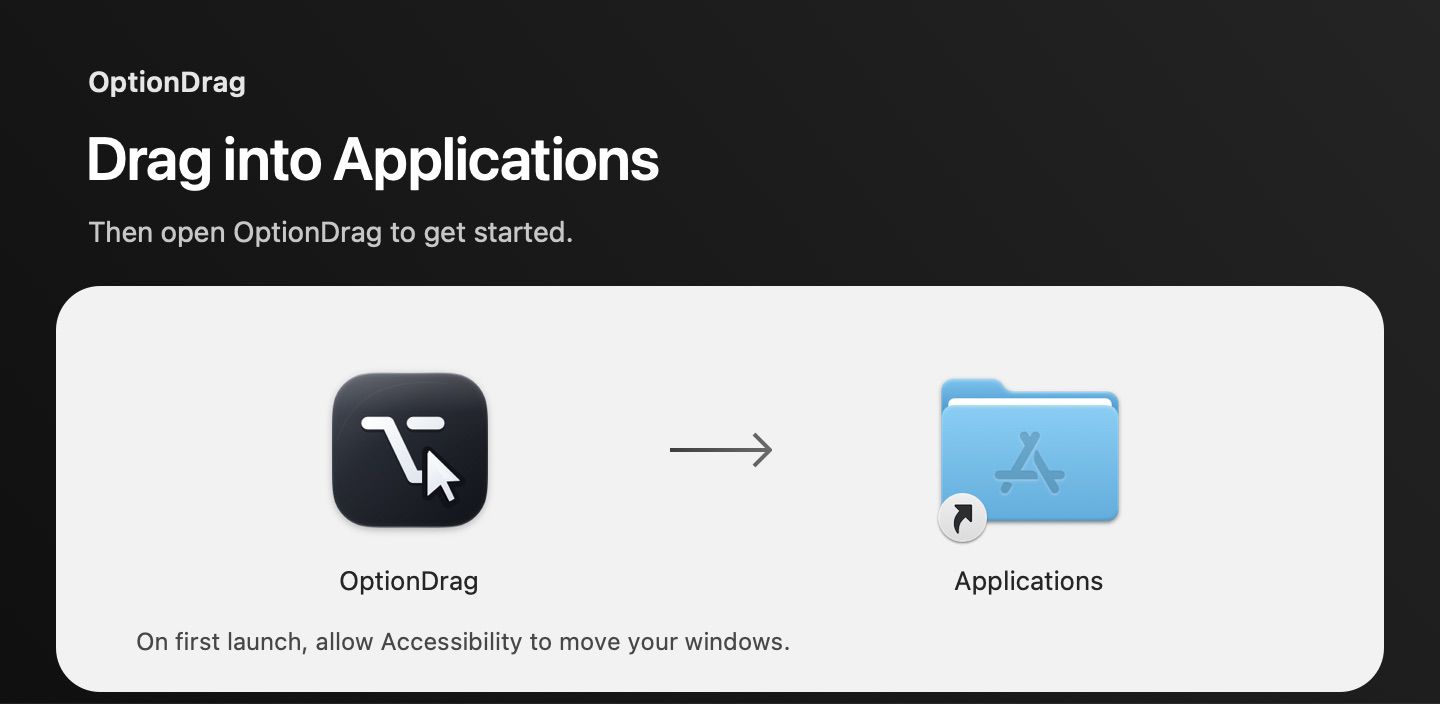
Trình cài OptionDrag thực tế · kéo ứng dụng vào Applications - 04 / 07
Mở OptionDrag
Mở Applications → OptionDrag. Điều khiển trên thanh menu giúp truy cập thao tác cửa sổ thuận tiện.
- 05 / 07
Xem cảnh báo bảo mật
Bản miễn phí chưa được Apple công chứng. Nếu tin bản tải chính thức, chỉ dùng Open Anyway khi macOS cung cấp tùy chọn đó.
macOS 12 Monterey
System Preferences → Security & Privacy → General.macOS mới hơn
System Settings → Privacy & Security.Nếu cảnh báo nói tệp hỏng, gây hại máy tính hoặc chứa mã độc, hãy dừng và báo lỗi. Không cố vượt cảnh báo đó.
Đọc hướng dẫn bảo mật của Apple ↗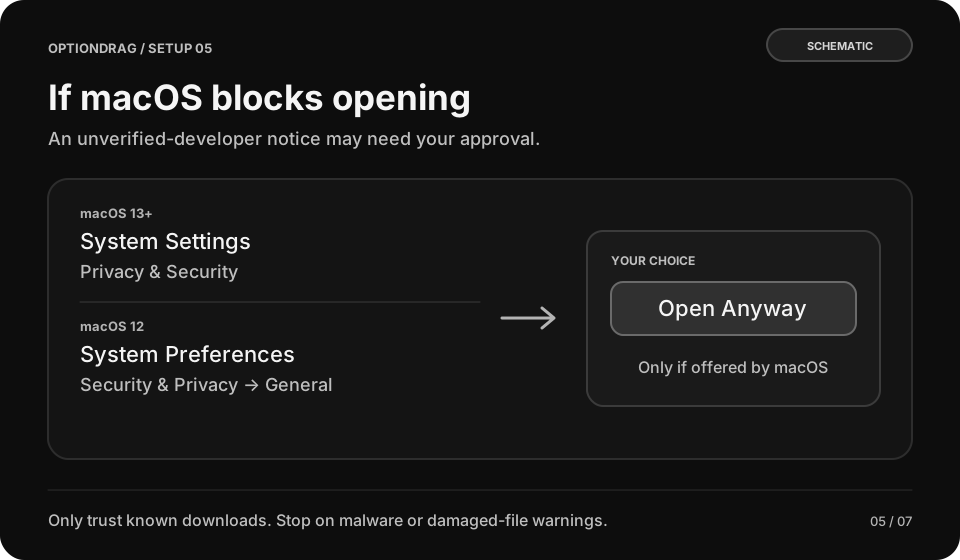
Sơ đồ gốc · không phải ảnh chụp macOS - 06 / 07
Cho phép điều khiển cửa sổ
Chọn Set Up Accessibility trong OptionDrag, rồi tự bật ứng dụng trong danh sách Trợ năng của hệ thống. Không cần quyền Ghi màn hình hay Truy cập toàn bộ ổ đĩa.
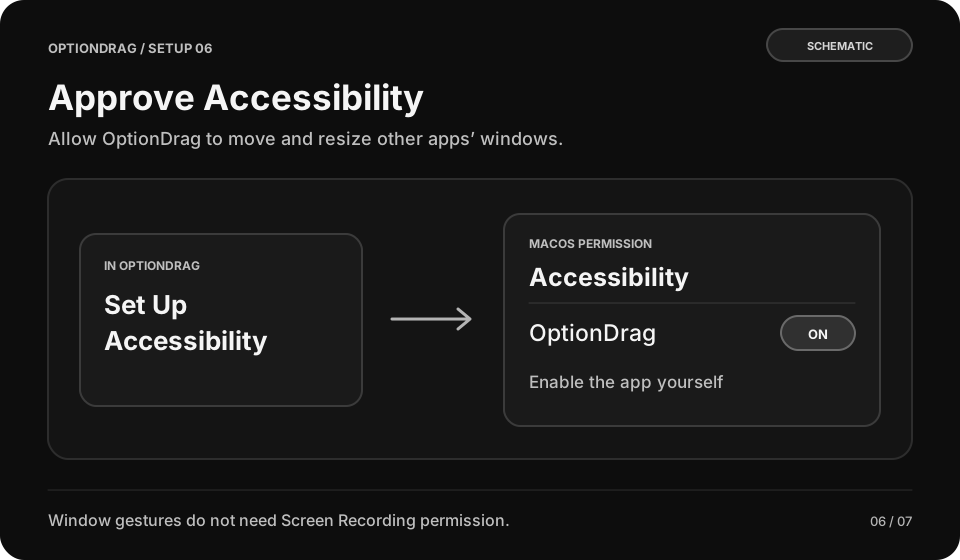
Sơ đồ gốc · không phải ảnh chụp macOS - 07 / 07
Thử thao tác mặc định
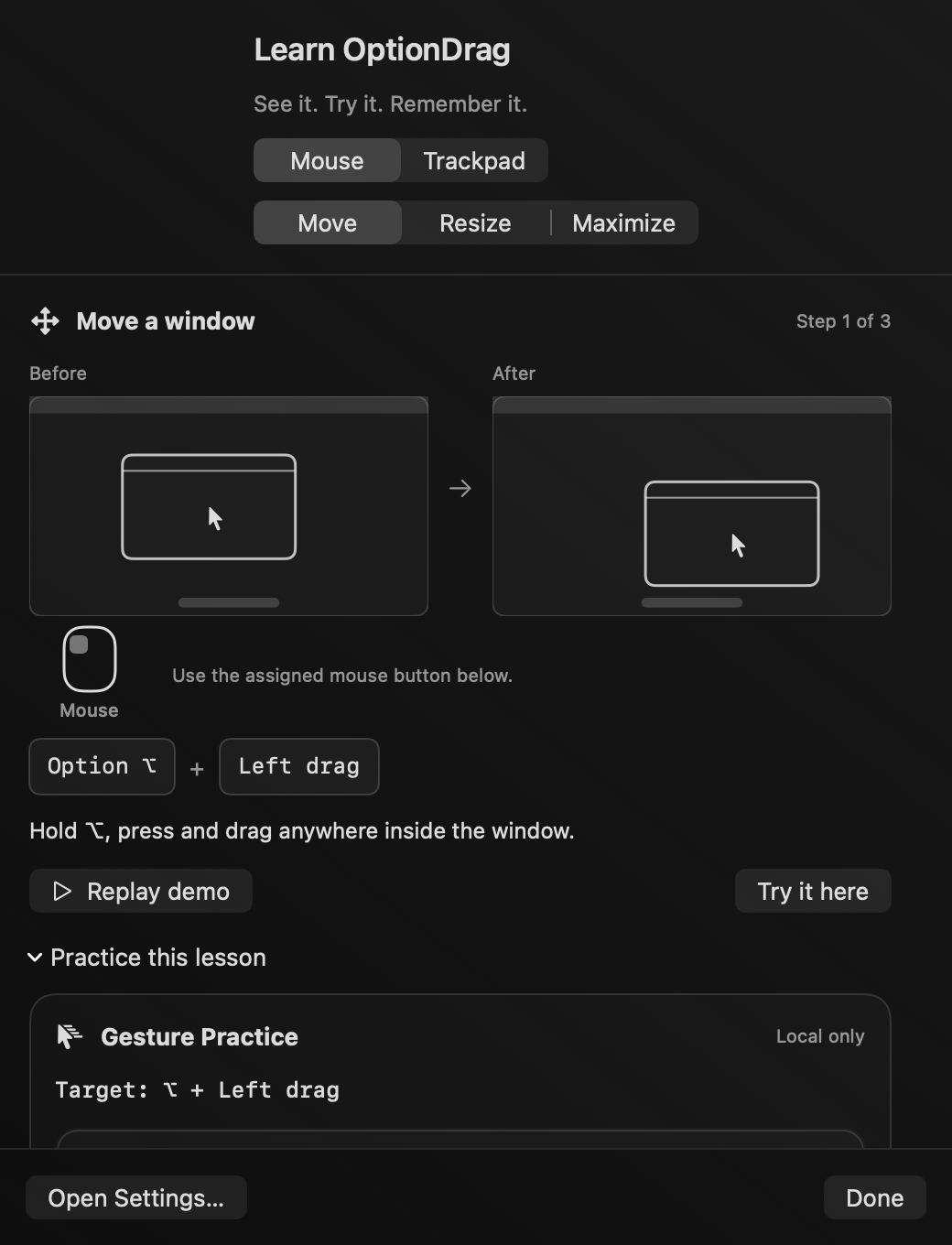
Giữ Option và kéo trái để di chuyển, kéo phải để đổi kích thước, hoặc nhấp đúp để phóng to/khôi phục. Quick Guide hiển thị cấu hình hiện tại.
ỨNG DỤNG
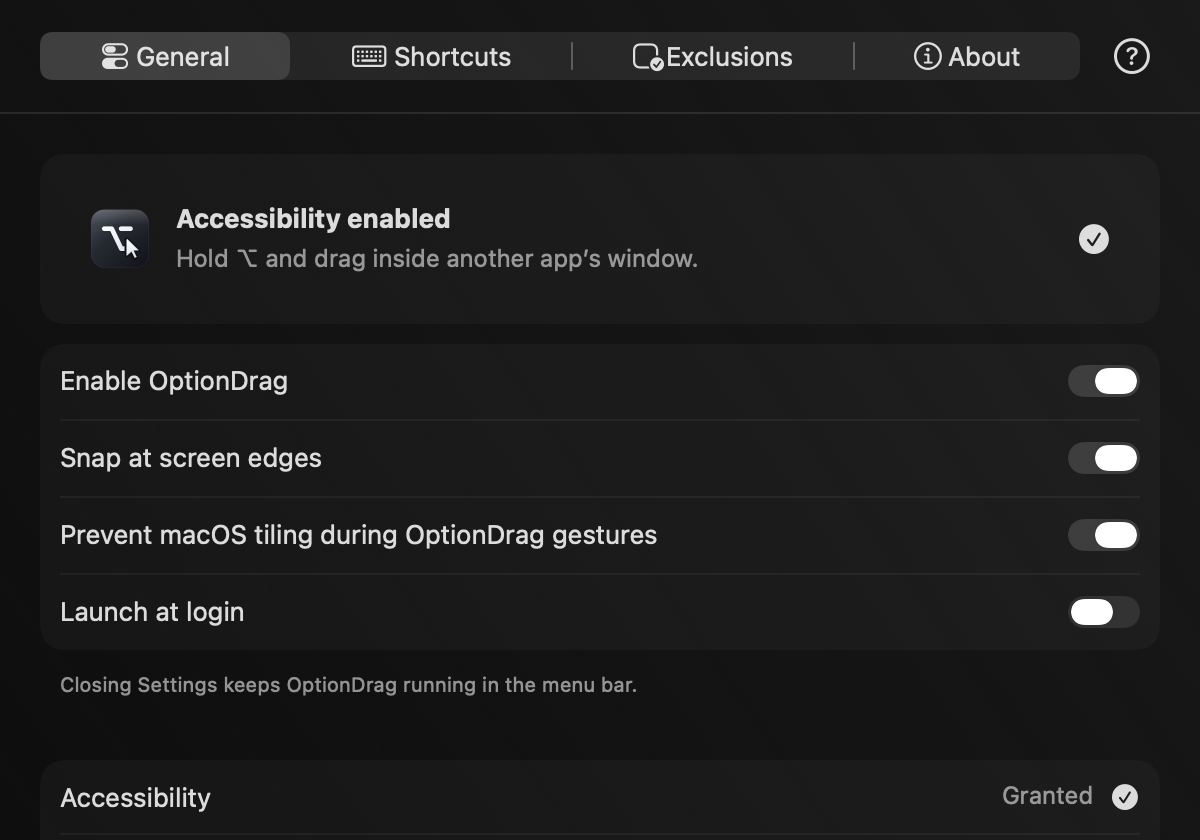
OptionDrag trên Mac của bạn.
Ảnh thật của OptionDrag. Settings quản lý tùy chọn; Quick Guide giúp làm quen thao tác.
Khắc phục sự cố
Không mở được chính tệp DMG
Cảnh báo bảo mật có thể áp dụng cả ảnh đĩa và ứng dụng. Chỉ làm theo bước 5 khi tin nguồn chính thức và macOS cung cấp Open Anyway. ZIP là gói khác, không phải cách vượt bảo mật.
Thao tác không làm cửa sổ di chuyển
Kiểm tra OptionDrag đã bật, quyền Trợ năng đã cấp và ứng dụng đích không bị loại trừ. Mở Quick Guide để xem cấu hình hiện tại. Cập nhật có thể cần cấp lại quyền Trợ năng.
